


Dernière mise à jour : novembre 2025
Quelques jours ouvrables après avoir signé votre lettre de mission avec BDO Canada s.r.l./S.E.N.C.R.L., vous recevrez un courriel vous invitant à accéder au Portail des clients BDO. La présente section vous explique comment commencer à utiliser le portail.
Étape 1 :

Ouvrir le courriel intitulé Bienvenue dans votre espace de travail sur le Portail des clients BDO.
Étape 2 :
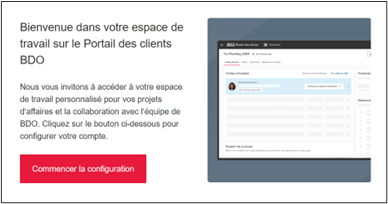
Cliquer sur Commencer la configuration.
Étape 3 :
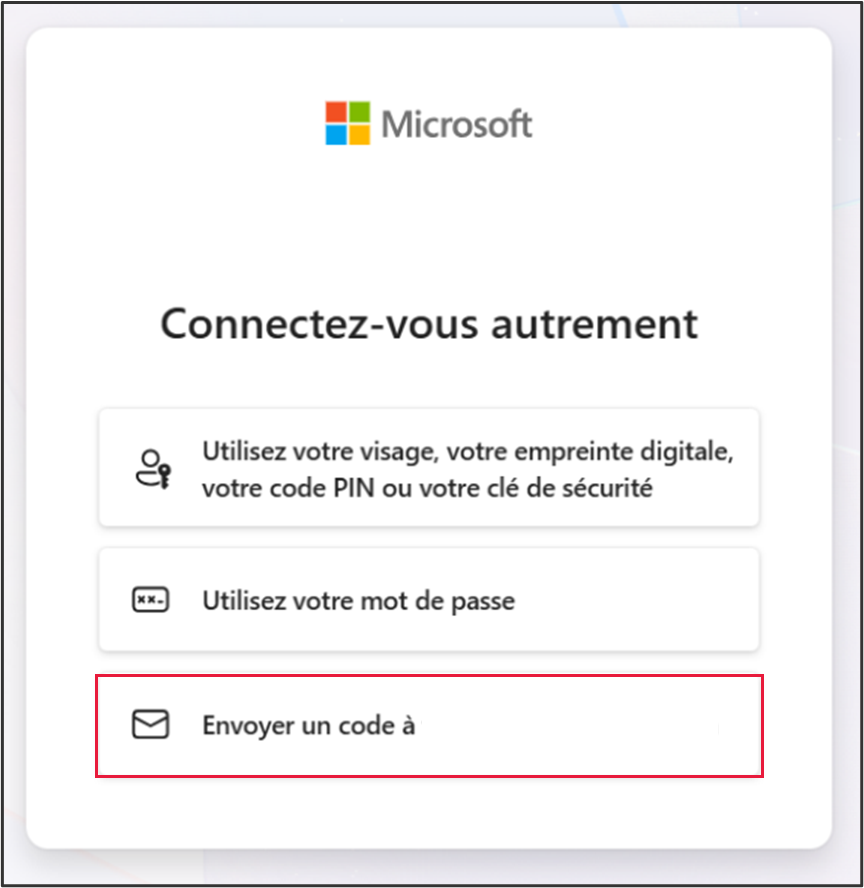
Cliquer sur Envoyer un code.
Étape 4 :
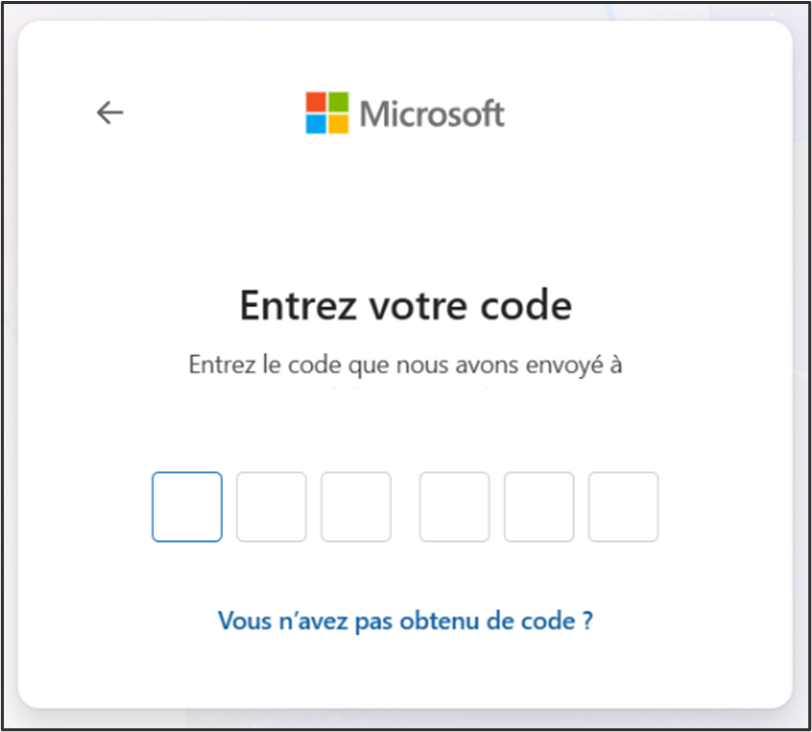
Saisir le code.
Étape 5 :
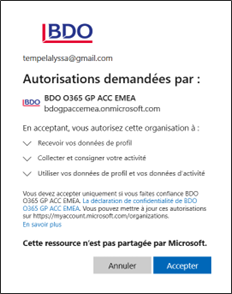
Lire les autorisations demandées et cliquer sur Accepter.
Étape 6 :
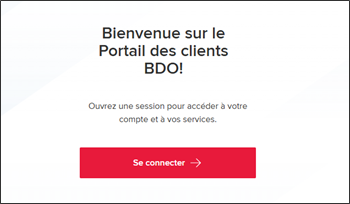
Cliquer sur Se connecter.
Étape 7 :
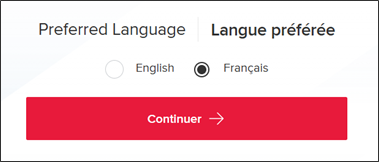
Sélectionner votre langue préférée et cliquer sur Continuer. Il est possible de modifier ce choix ultérieurement dans les paramètres.
Étape 8 :
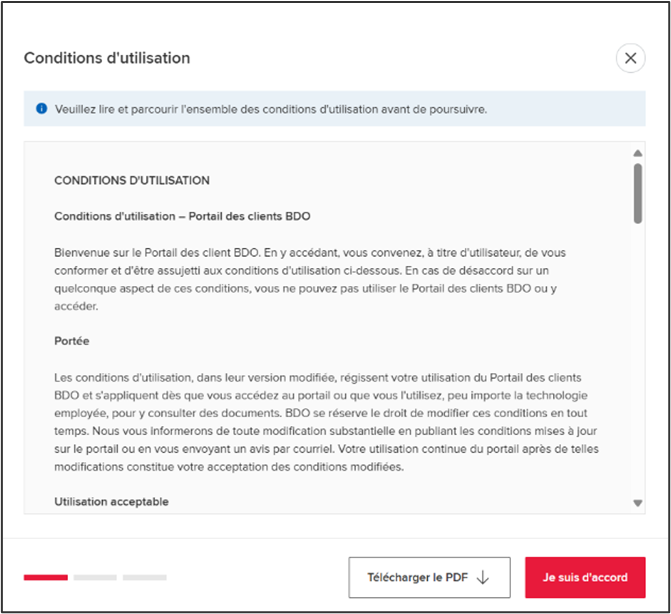
Lire les conditions d'utilisation. Faire défiler la page jusqu'à la fin.
Cliquer sur Je suis d'accord.
Il est également possible de télécharger les conditions d'utilisation pour vos dossiers.
Étape 9 :
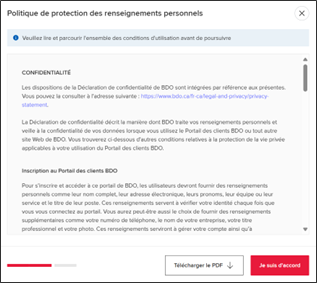
Lire la politique de protection des renseignements personnels. Faire défiler la page jusqu'à la fin.
Cliquer sur Je suis d'accord.
Vous pouvez également télécharger la politique de protection des renseignements personnels pour vos dossiers.
Étape 10 :
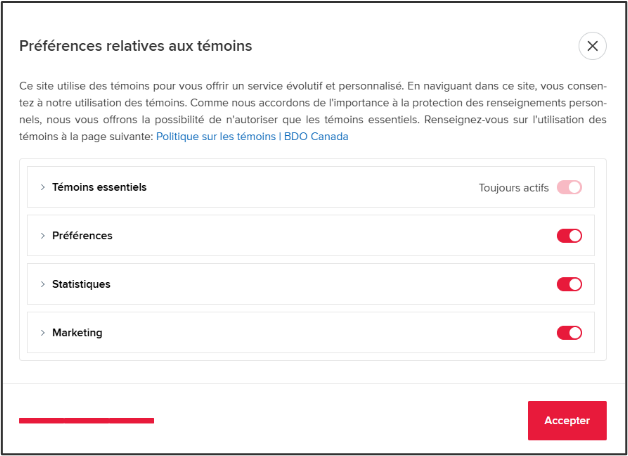
Sélectionner vos préférences relatives aux témoins.
Étape 11 :
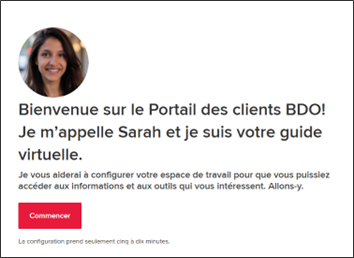
Cliquer sur Commencer.
Étape 12 :
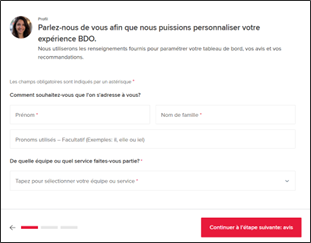
Remplir les champs obligatoires (marqués d'un astérisque rouge*) pour votre profil.
Il est possible de modifier ce choix ultérieurement dans les paramètres.
Cliquer sur Continuer à l'étape suivante : avis.
Étape 13 :
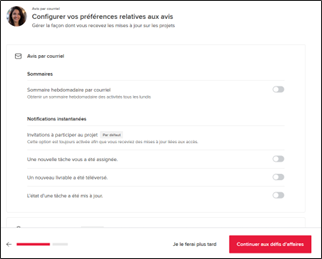
Sélectionner vos Préférences relatives aux avis.
Il est possible de modifier ce choix ultérieurement dans les paramètres.
Cliquer sur : Continuer aux défis d'affaires.
Étape 14 :
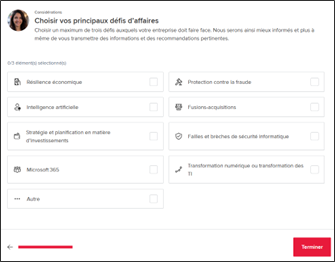
Sélectionner vos trois principaux défis.
Il est possible de modifier ce choix ultérieurement dans les paramètres.
Cliquer sur Terminer.
Étape 15 :
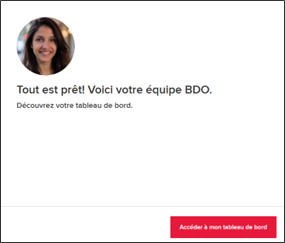
Cliquer sur Accéder à mon tableau de bord.
La première page du Portail des clients BDO est le tableau de bord. Cette page présente une vue d'ensemble des informations clés sur votre projet.
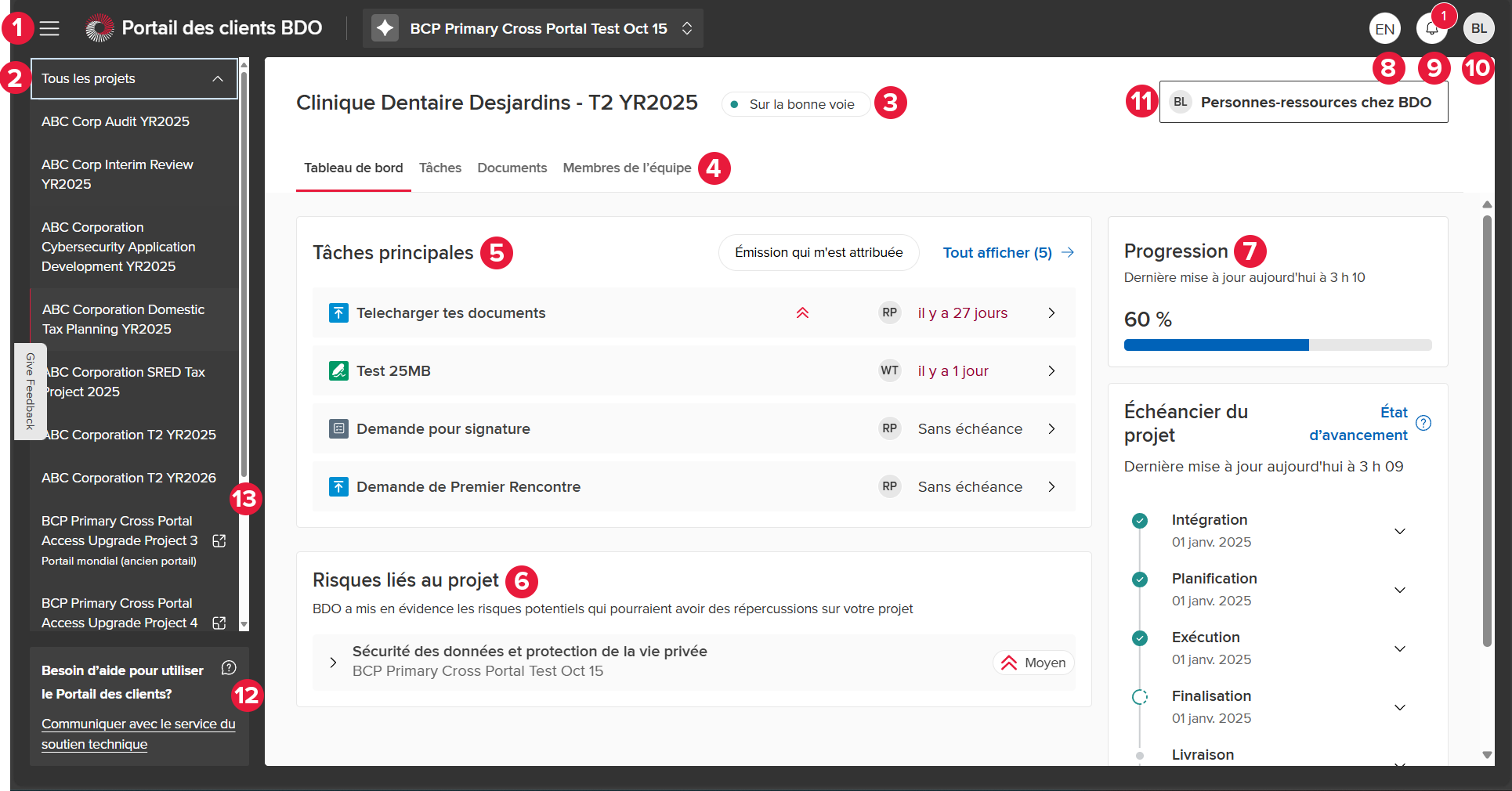
- Affichage ou masquage du volet des projets – Affiche ou masque le menu latéral.
- Volet des projets – Affiche tous les projets actifs auxquels vous avez accès. Sélectionner un projet pour le consulter ou choisir Tous les projets pour voir le tableau de bord de la progression de toutes les missions en cours.
- Viabilité du projet – Indique l'état général de votre mission. La viabilité du projet peut être sur la bonne voie, nécessiter une attention particulière ou être à risque.
- Sélection de la page – Permet d'afficher la page.
- Tâches principales – Affiche les cinq tâches principales à effectuer en ordre de date d'échéance.
- Risques liés au projet – Cette section indique les risques qui peuvent avoir une incidence sur votre mission.
- Progression et échéancier du projet – Indique l'estimation de la progression de votre mission dans le haut de l'écran ainsi que l'échéancier.
- Sélection de la langue – Permet de basculer rapidement entre l'anglais et le français.
- Notifications – Permet d'afficher toutes les notifications de l'application.
- Badge de profil – Affiche vos initiales. Cliquer sur le badge pour accéder à vos paramètres d'utilisateur.
- Personnes-ressources chez BDO – Affiche les coordonnées de l'associé de BDO qui dirige votre mission.
- Vous avez des questions ou avez besoin d'aide? – Utiliser ce courriel pour communiquer avec notre équipe de soutien technique du Portail des clients BDO.
- Navigation entre portails – Passage facile des portails clients BDO au Portail mondial de BDO.
Étape 1 :
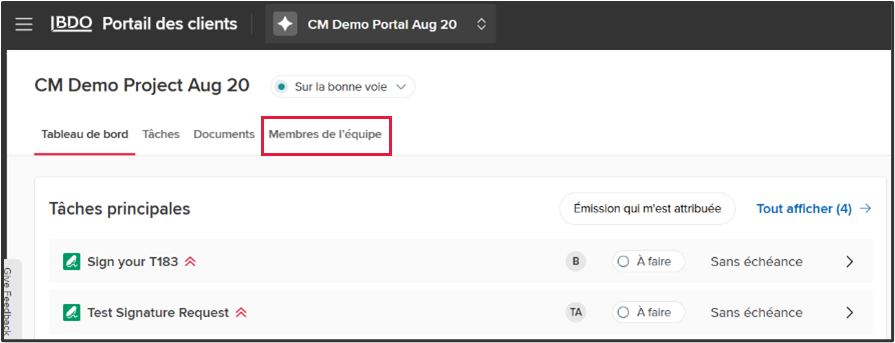
Dans le tableau de bord, cliquer sur Membres de l'équipe.
Étape 2 :
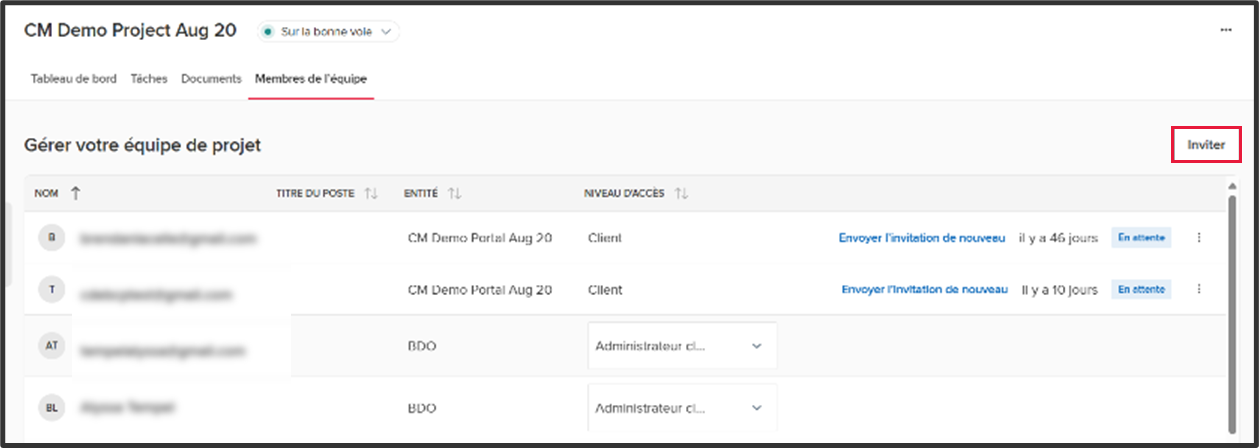
Cliquer sur le bouton Inviter.
Étape 3 :
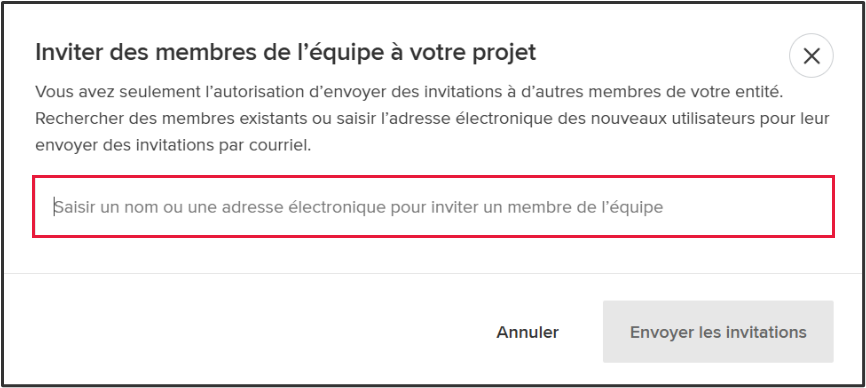
Commencer à taper le nom ou l'adresse électronique de la personne à ajouter.
Étape 4 :
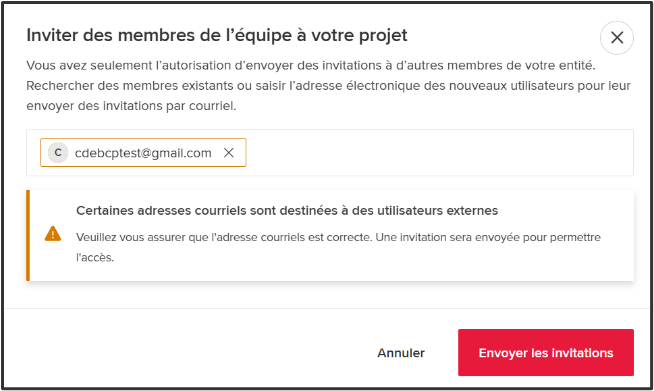
Cliquer sur Envoyer les invitations.
Étape 1:
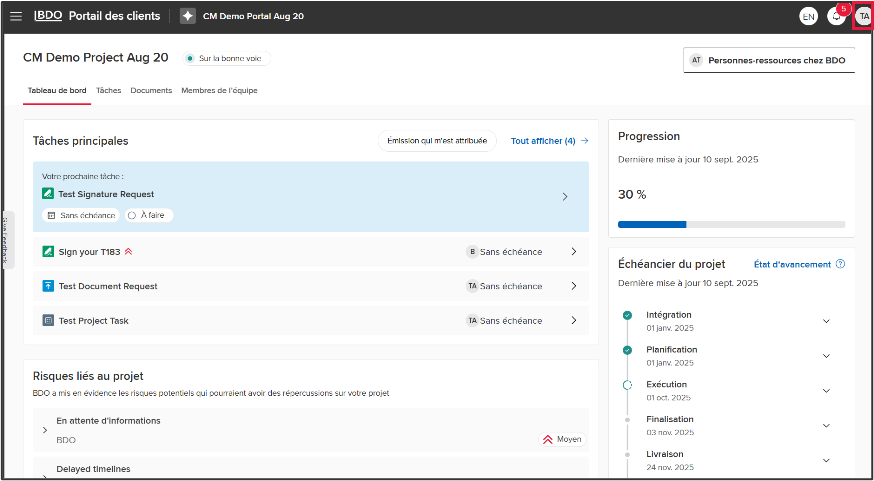
À partir de n'importe quel écran, cliquer sur votre badge de profil.
Étape 2:
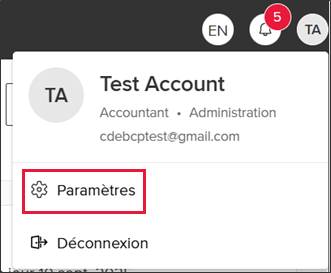
Cliquer sur Paramètres.
Étape 3:
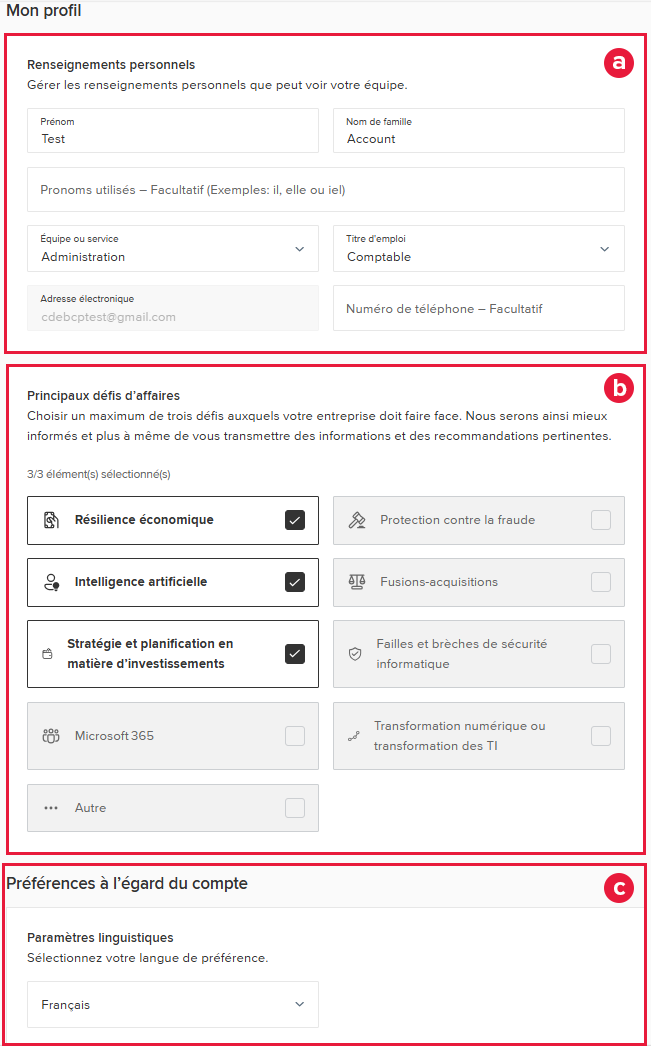
Aller dans les sections suivantes pour mettre à jour votre profil :
- Cette section vous permet de mettre à jour vos renseignements personnels.
- Cette section vous permet de modifier vos défis d'affaires.
- Cette section vous permet de modifier vos paramètres linguistiques.
Étape 4:
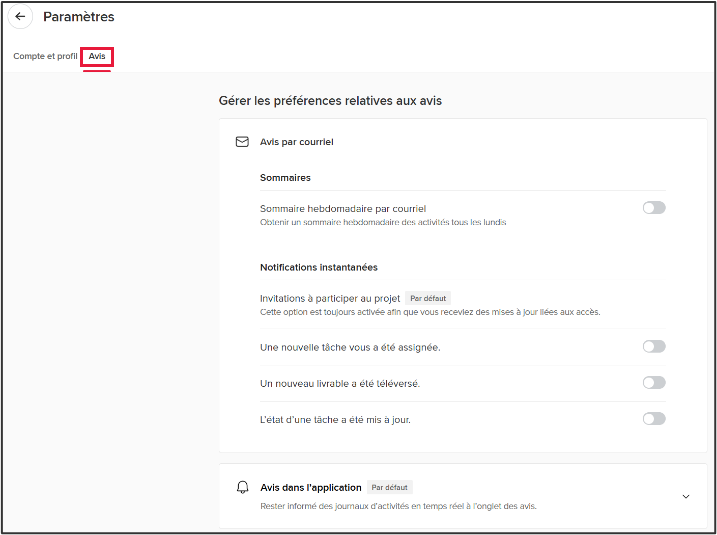
Cliquer sur Avis pour modifier vos paramètres relatifs aux notifications par courriel.
Cette section vous permet de mettre à jour vos paramètres relatifs aux notifications par courriel.
Effectuer une demande de document
Étape 1 :
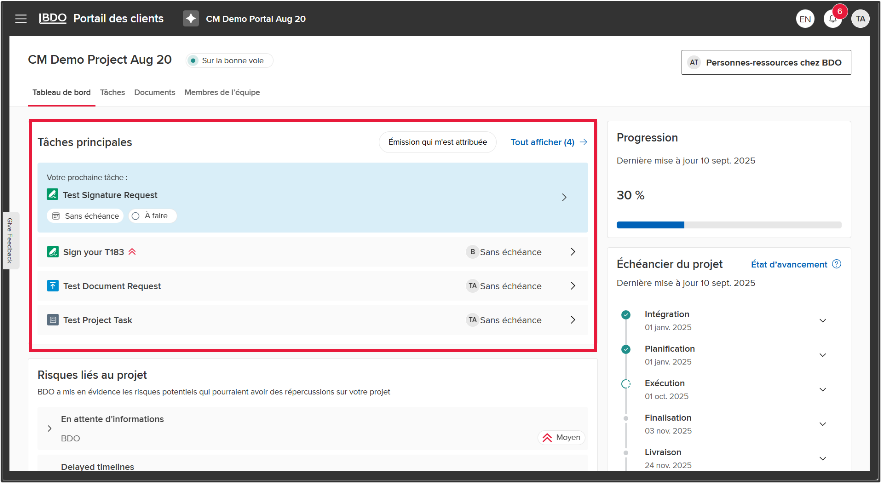
Dans le tableau de bord, cliquer sur Tâches principales ou Tâches.
Étape 2 :
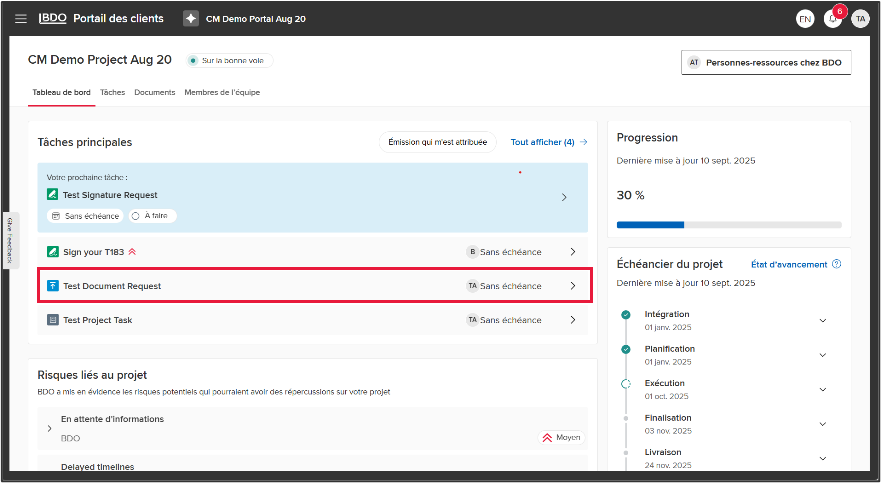
Cliquer sur la demande de document à effectuer.
Étape 3 :
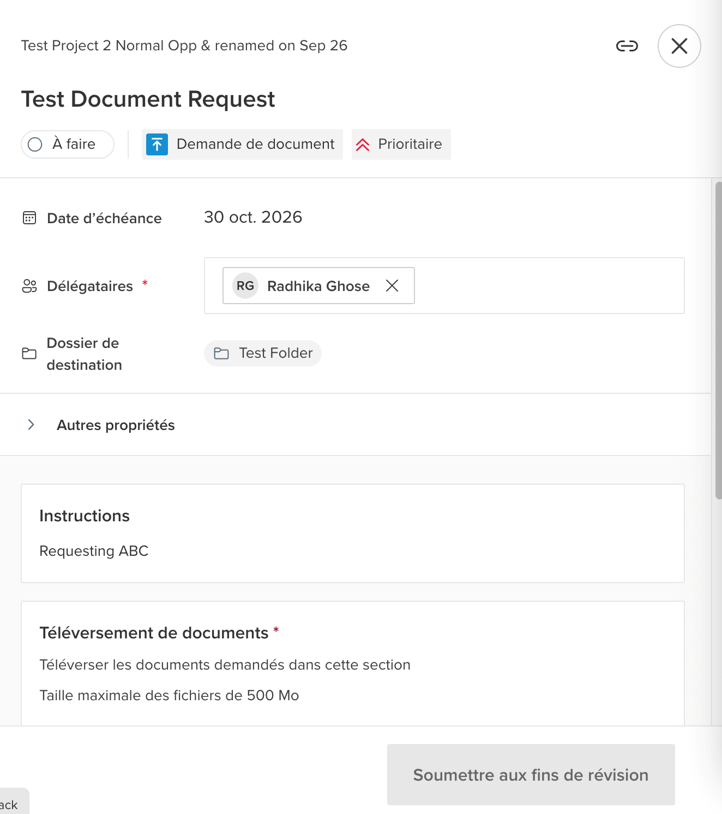
Prendre connaissance des consignes figurant à la section Instructions ainsi que de tous les documents de référence fournis.
Étape 4 :
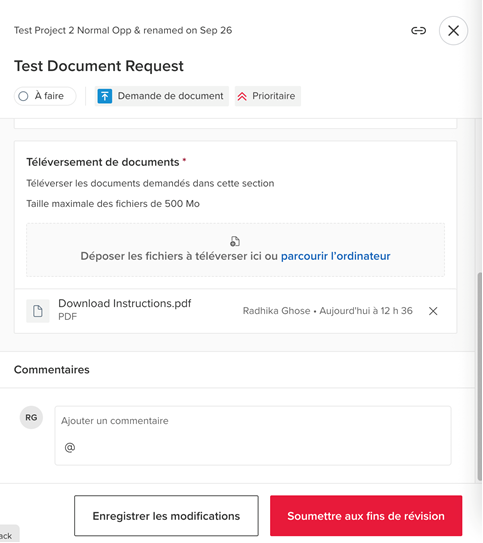
Déposer un fichier à la section Téléversement de documents ou cliquer sur Parcourir l’ordinateur. La fenêtre de l’explorateur Windows s’ouvrira. Sélectionner les fichiers à téléverser.
Étape 5:

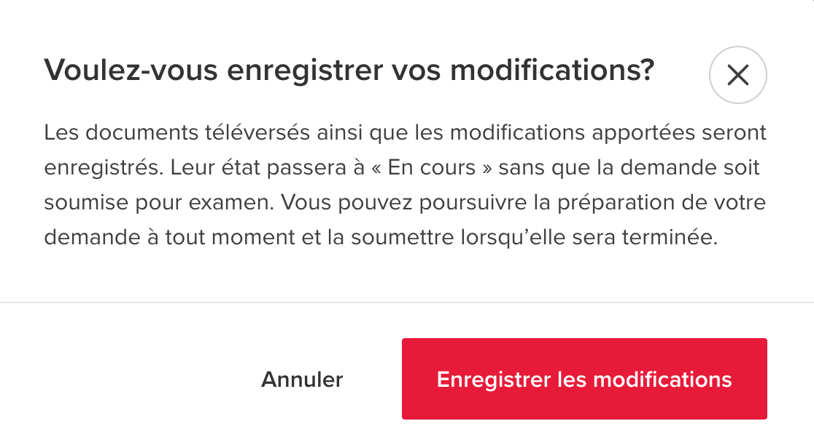
Pour téléverser plusieurs fichiers ou consulter un fichier déjà téléversé, cliquer sur Enregistrer les modifications. Les modifications seront alors enregistrées et l’état de la tâche passera à En cours.
Pour poursuivre le traitement de la tâche, sélectionner la demande de document correspondante dans l’onglet Tâches.
Étape 6:
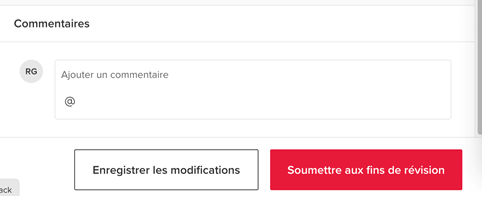
Pour achever le traitement de la demande de document, cliquer sur Soumettre aux fins de révision.
Exécuter une demande de signature
Étape 1 :
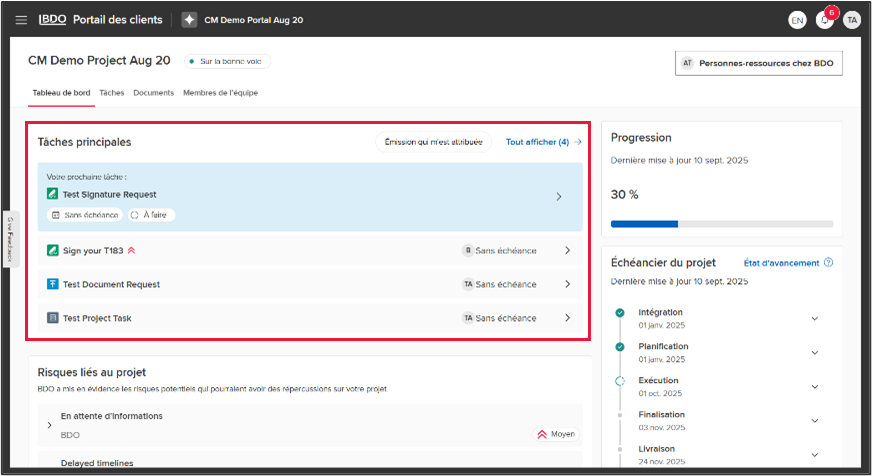
Dans le tableau de bord, cliquer sur Tâches principales ou Tâches.
Étape 2 :
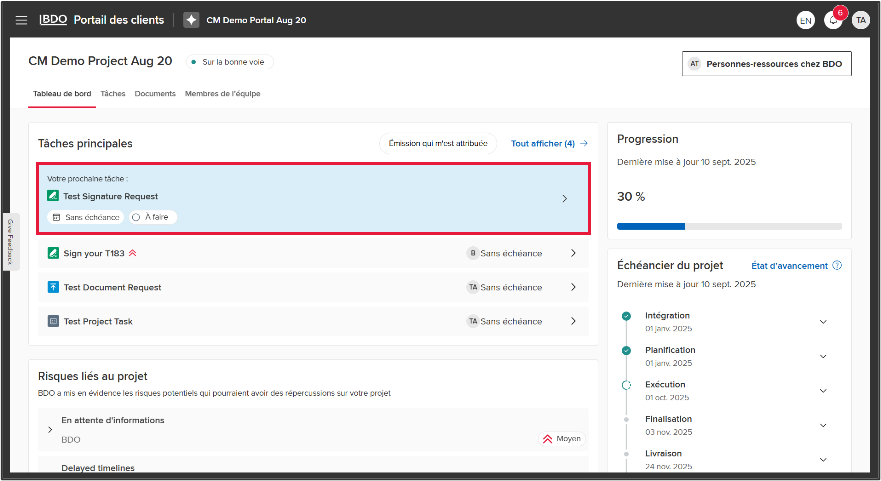
Cliquer sur la demande de signature à exécuter.
Étape 3 :
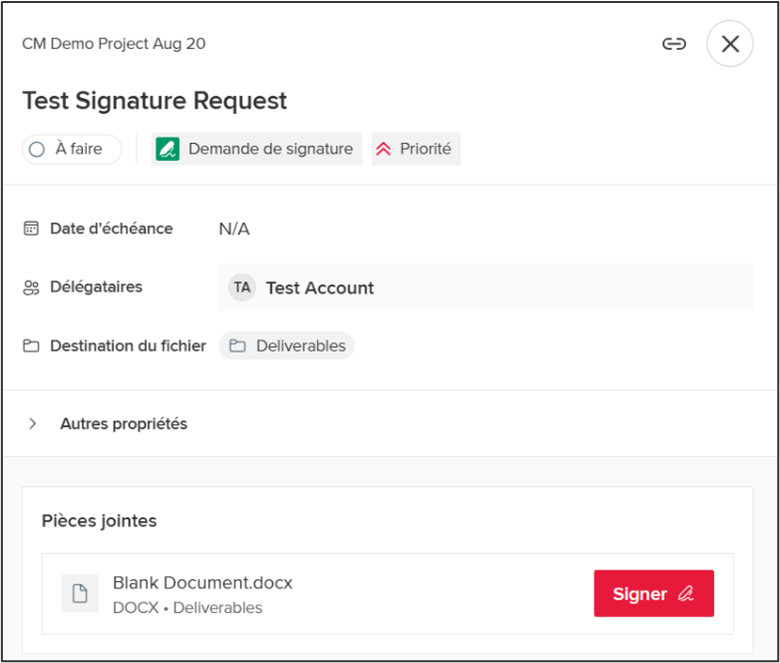
Cliquer sur Signer. Docusign s'ouvrira.
Étape 4 :
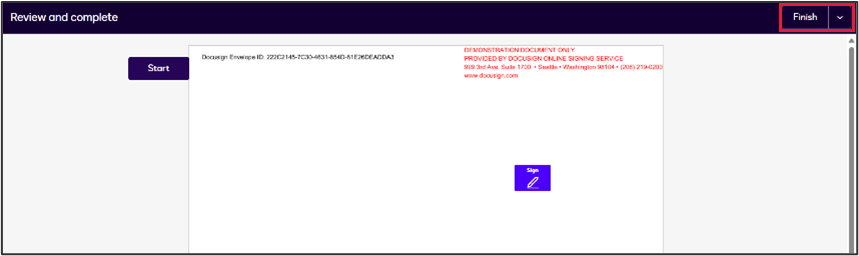
Signer le document et cliquer sur Terminer.
Exécuter une tâche de projet
Étape 1 :
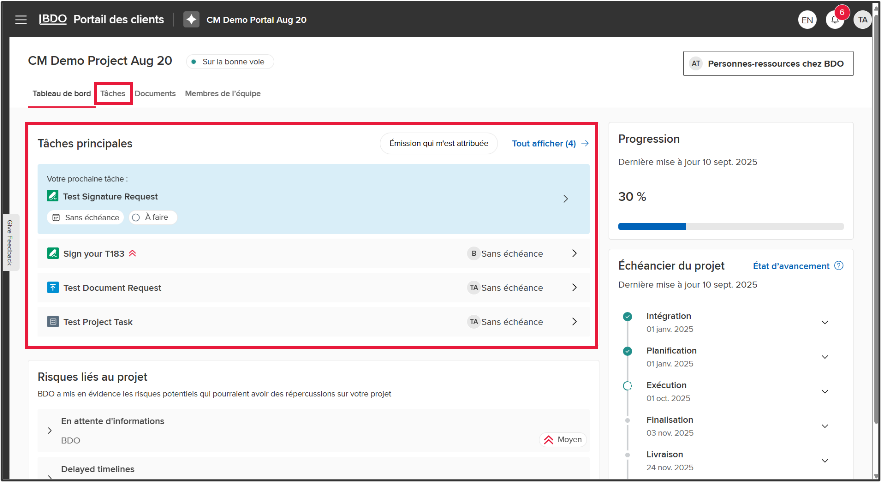
Dans le tableau de bord, cliquer sur Tâches principales ou Tâches.
Étape 2 :
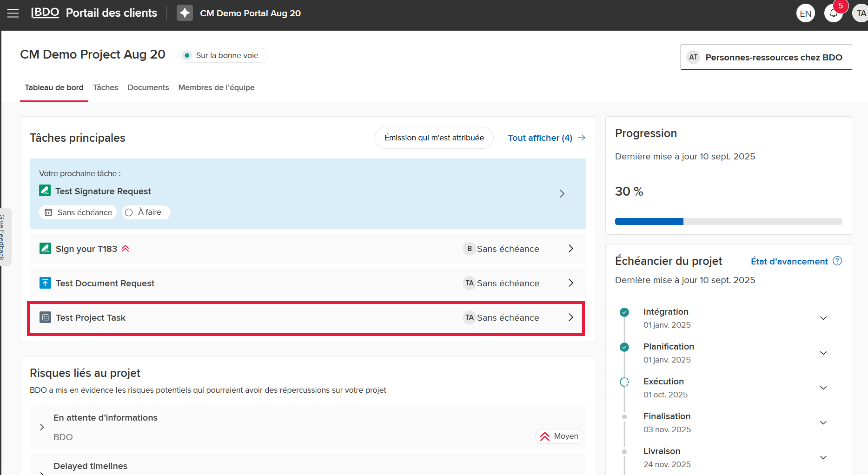
Cliquer sur la tâche de projet à exécuter.
Étape 3 :
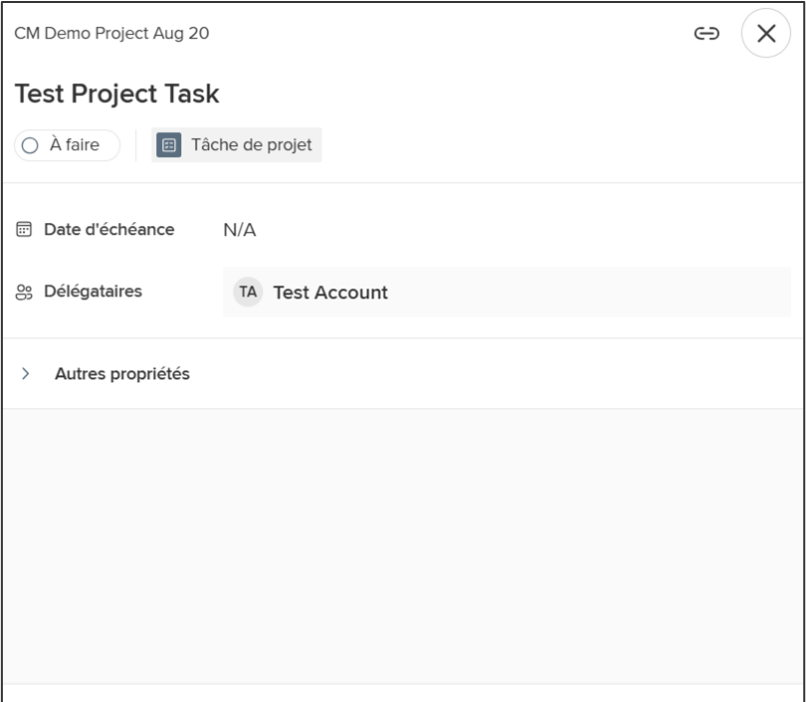
Réviser les détails liés à la tâche du projet.
Étape 4 :
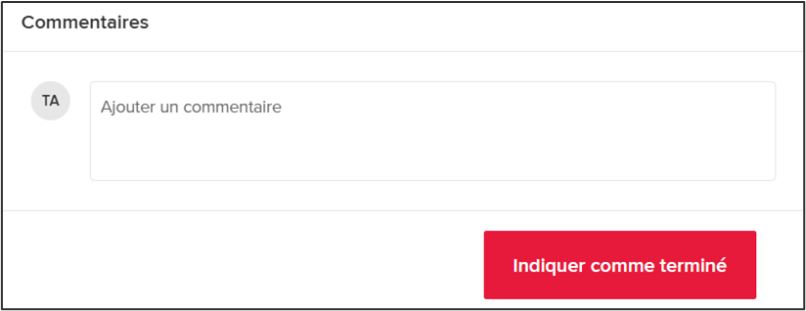
Cliquer sur Indiquer comme terminée.
Téléverser des fichiers
Étape 1 :
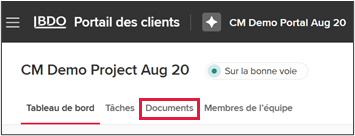
Dans le tableau de bord, cliquer sur Documents.
Étape 2 :
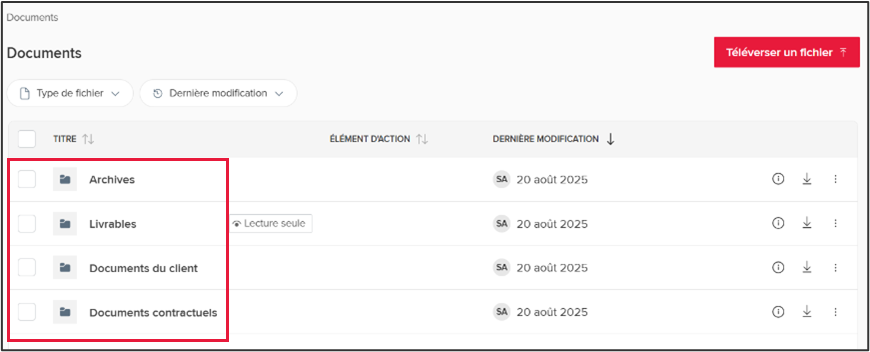
Accéder au dossier dans lequel les fichiers doivent être téléversés.
Étape 3 :
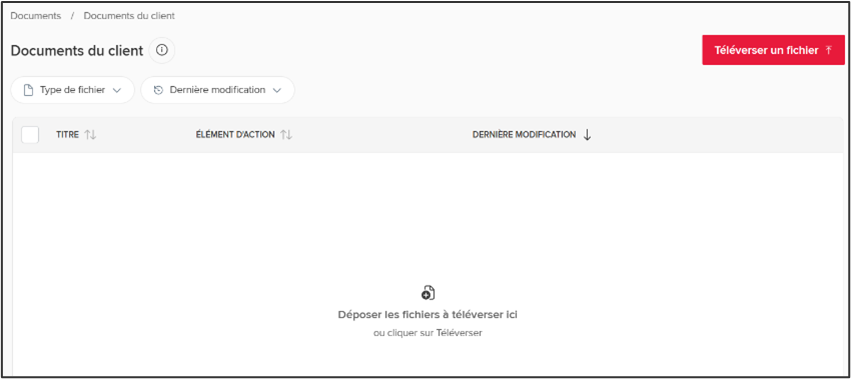
Cliquer sur Téléverser un fichier.
Étape 4 :
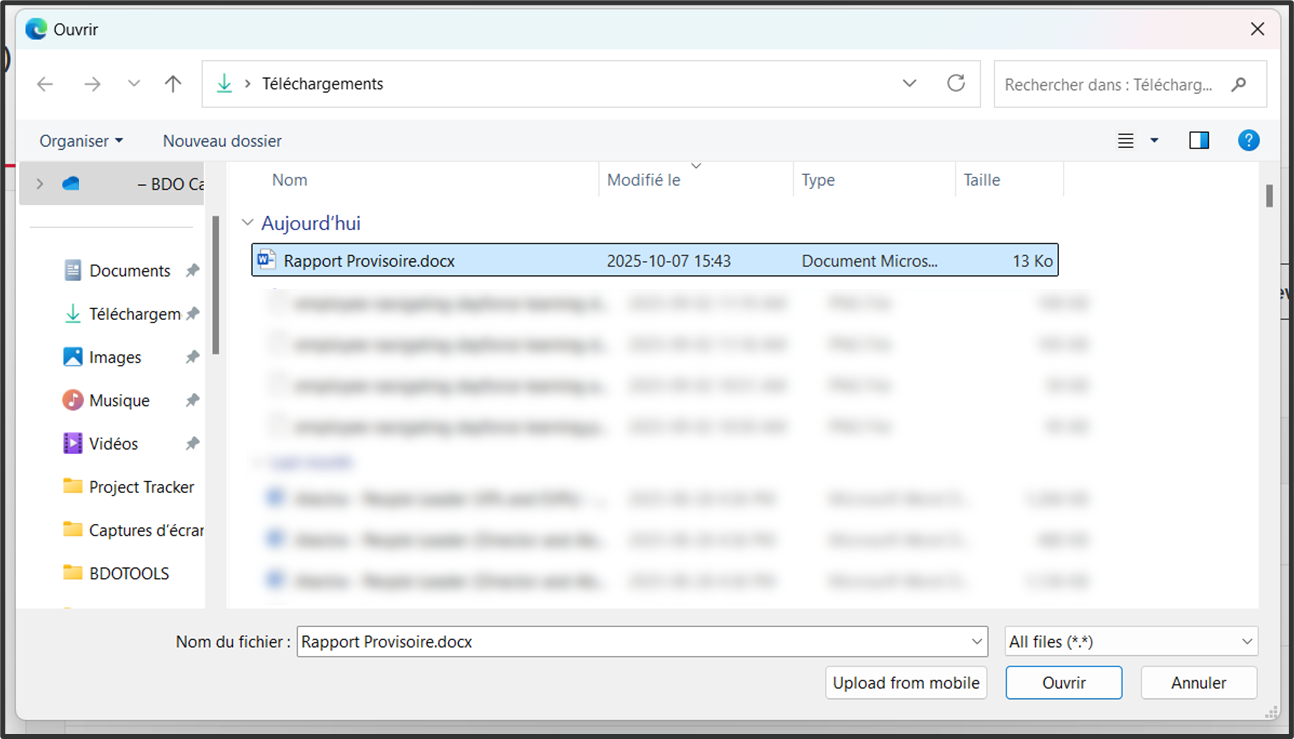
La fenêtre de l'explorateur Windows s'ouvrira. Sélectionner les fichiers à téléverser.
Étape 5 :
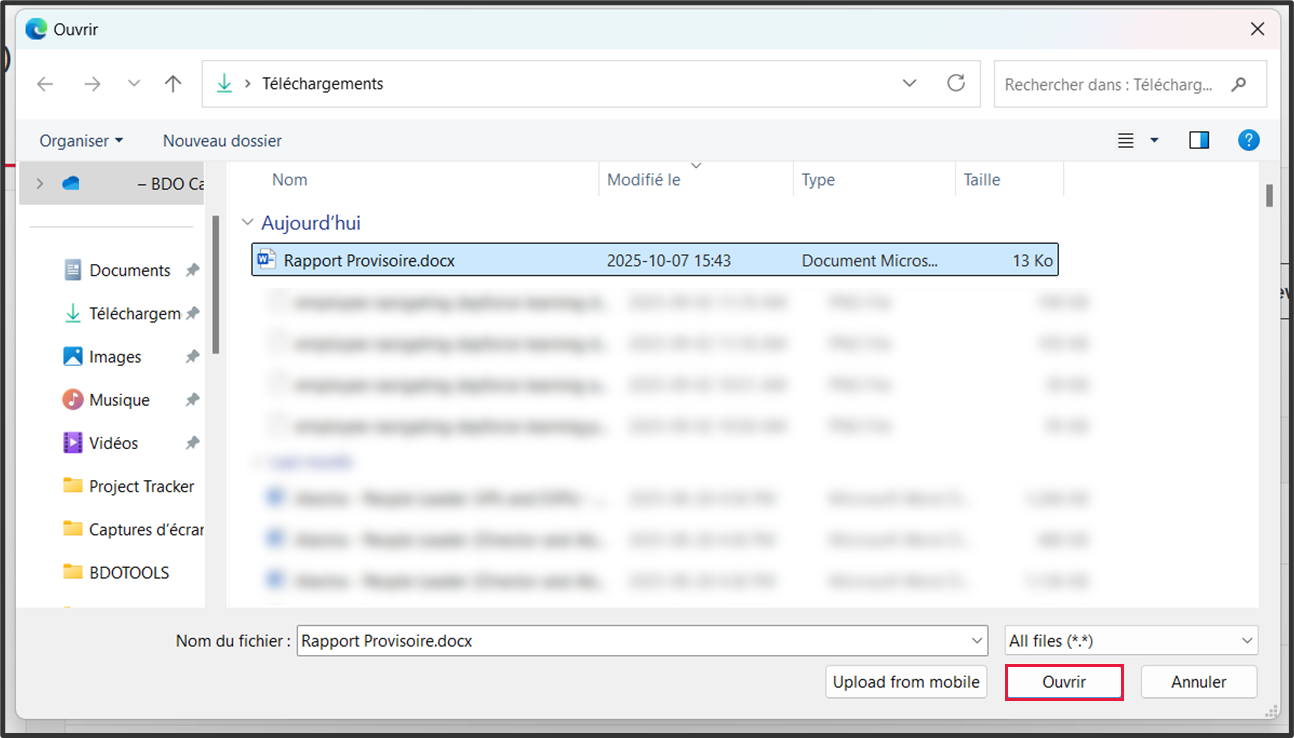
Cliquer sur Ouvrir.
Envoyer un fichier dans la corbeille
Étape 1 :
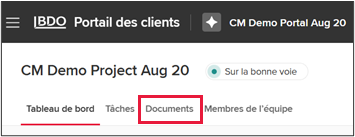
Dans le tableau de bord, cliquer sur Documents.
Étape 2 :
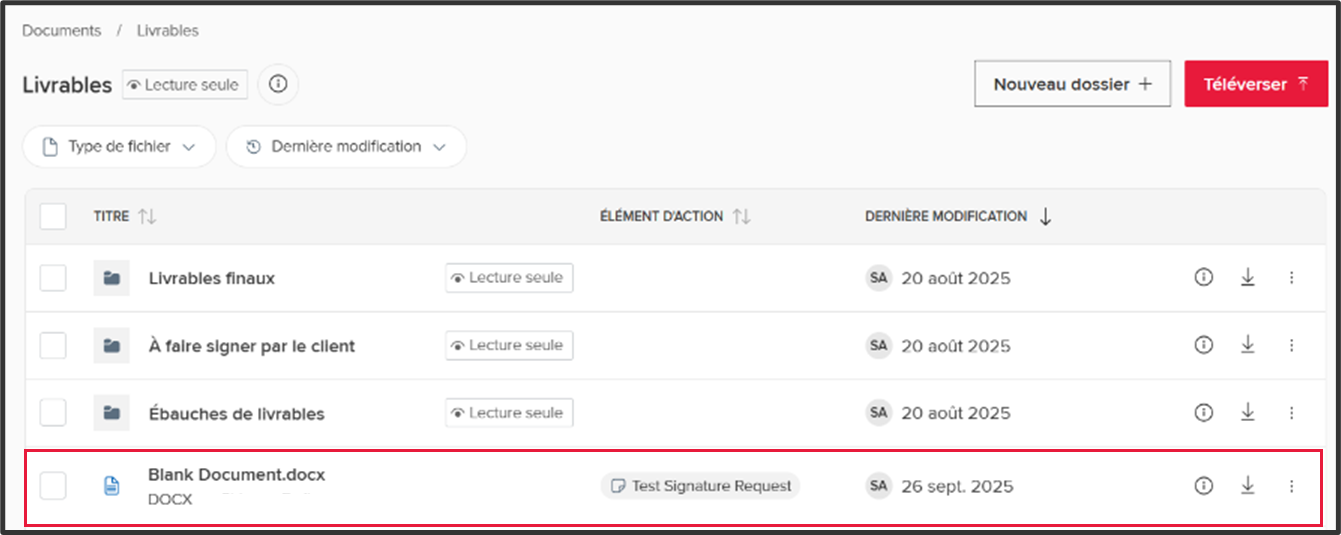
Sélectionner le fichier à déplacer dans la corbeille.
Étape 3 :
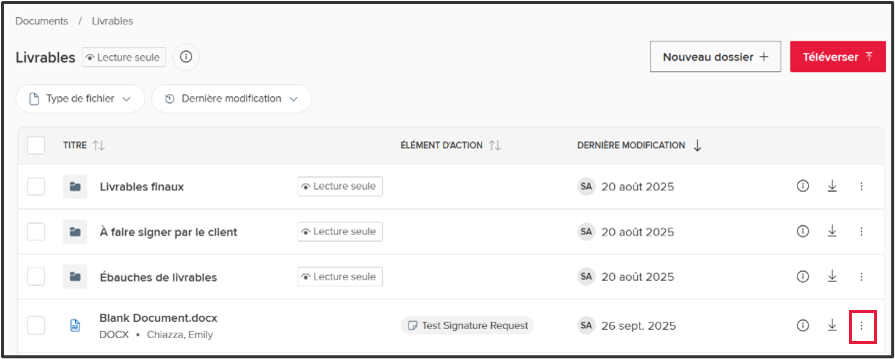
Cliquer sur les trois points à la droite du fichier.
Étape 4 :
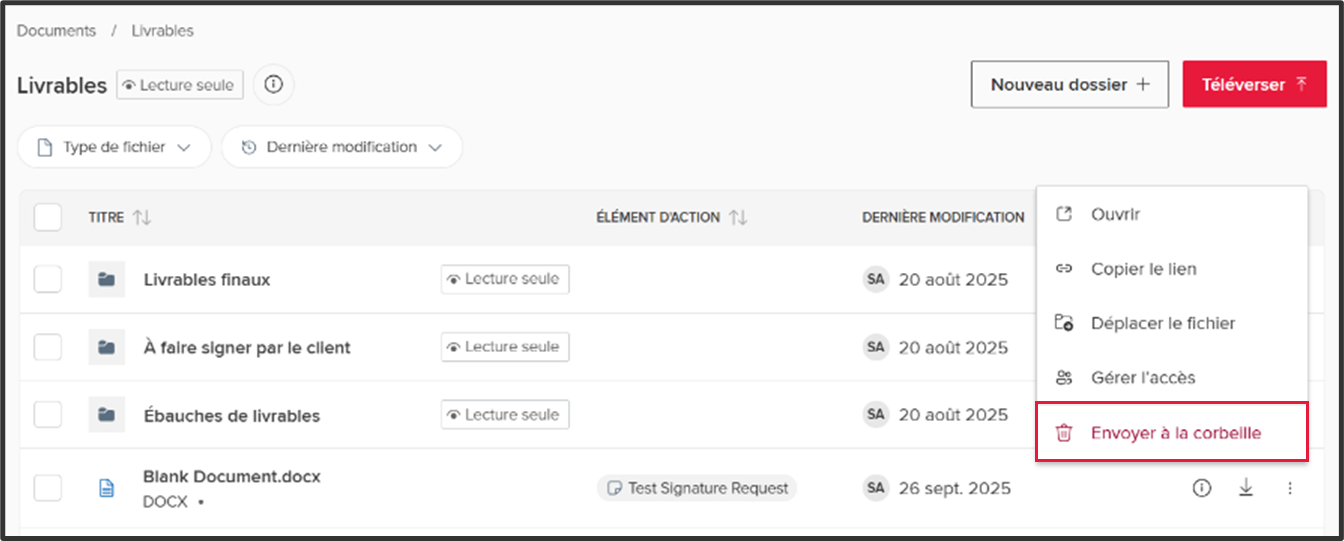
Sélectionner Envoyer à la corbeille.
Étape 5 :
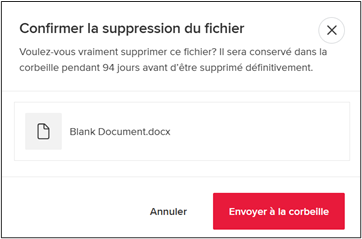
Une confirmation vous sera demandée.
Cliquer sur Envoyer à la corbeille.
Après 94 jours, les fichiers sont supprimés définitivement de la corbeille.
Restaurer un fichier
Étape 1 :
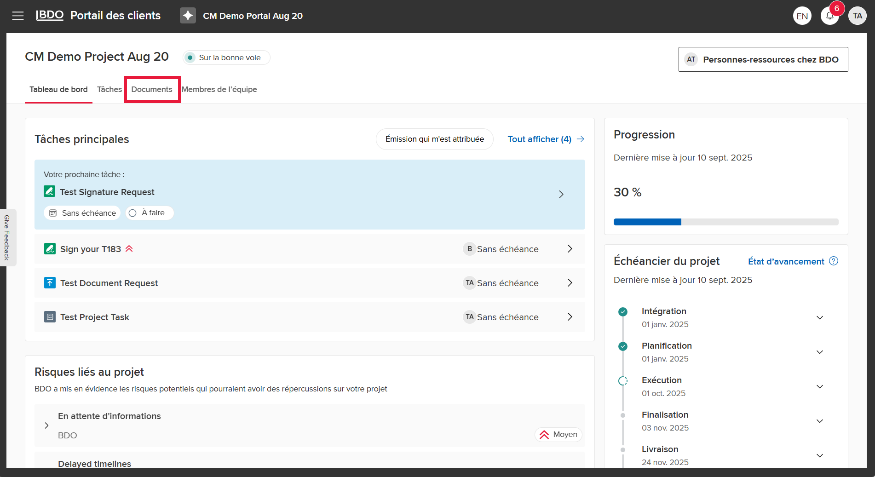
Dans le tableau de bord, cliquer sur Documents.
Étape 2 :
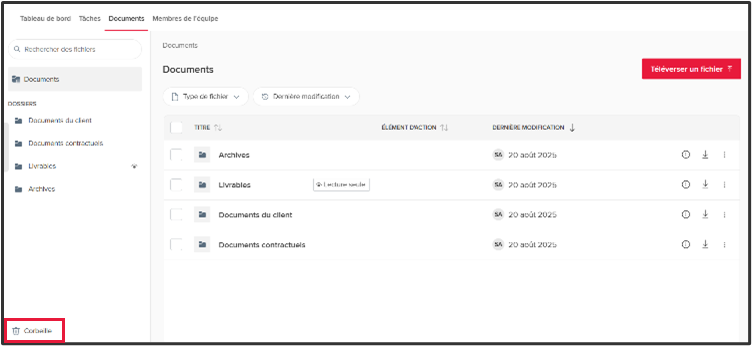
Aller dans la corbeille.
Étape 3 :
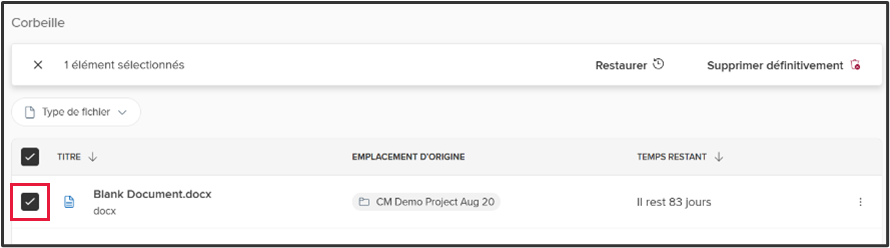
Sélectionner les fichiers à restaurer.
Étape 4 :
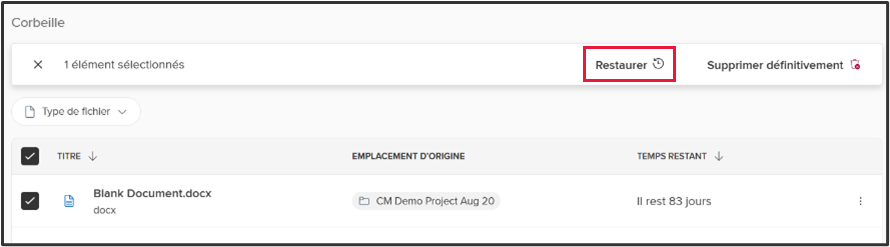
Cliquer sur Restaurer.
Le fichier sera automatiquement retourné dans le dossier où il se trouvait avant d'être supprimé.
Supprimer un fichier de façon définitive
Étape 1 :
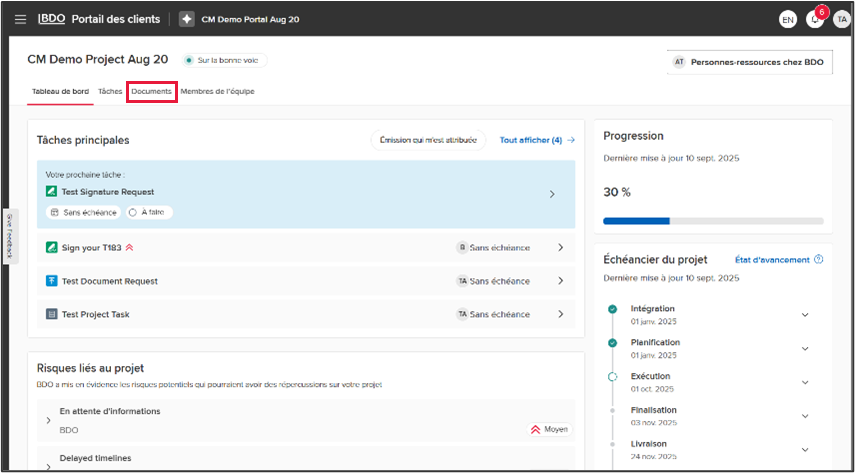
Dans le tableau de bord, cliquer sur Documents.
Étape 2 :
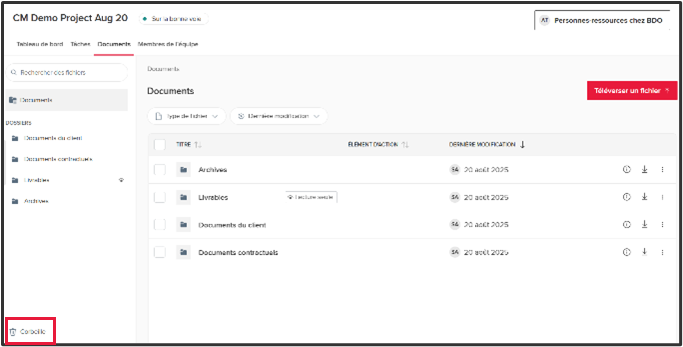
Aller dans la corbeille.
Étape 3 :
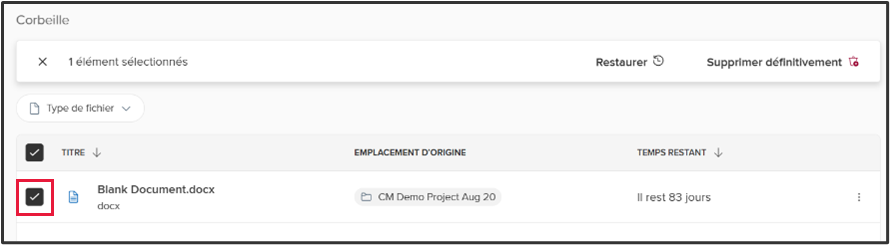
Sélectionner les fichiers à supprimer définitivement.
Cette action ne peut pas être annulée.
Étape 4 :
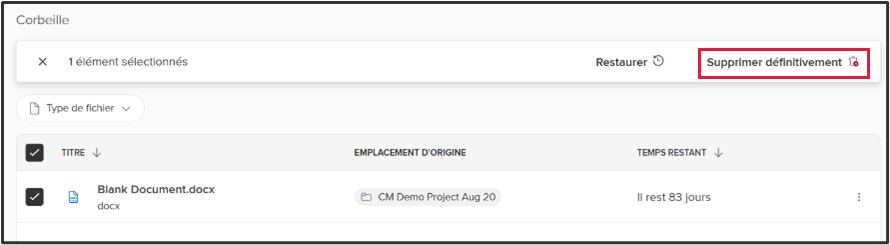
Cliquer sur Supprimer définitivement.
Étape 5 :
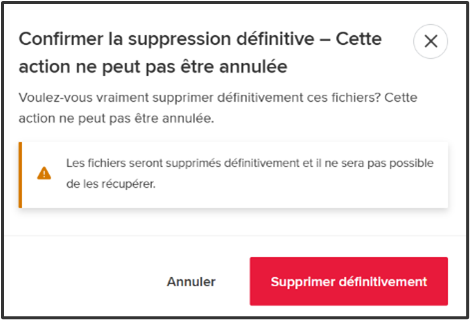
Une confirmation vous sera demandée.
Cliquer sur Supprimer définitivement.
Soutien
Si vous avez des questions concernant votre mission, communiquez avec votre associé de BDO. Pour trouver ses coordonnées, cliquez sur le bouton Personnes-ressources chez BDO dans le coin supérieur droit de votre écran.
Pour toute question d'ordre général concernant le Portail des clients BDO, envoyez un courriel à l'adresse [email protected] ou composer le 1 833 806-6633.
Pour obtenir du soutien technique, cliquez sur Communiquer avec le service de soutien technique dans le panneau latéral du projet et remplissez le formulaire pour signaler tout problème technique concernant le Portail des clients.